이 설명서는 화면 구성을 확인하기 위한 예시 내용입니다. 실제 프로그램의 메뉴 이름, 단축키, 설정과 다를 수 있습니다.
설치 방법
Microsoft Store에서 설치하는 방법을 권장합니다. Store에서 설치하면 새 버전이 나왔을 때 업데이트도 Store가 처리합니다.
Microsoft Store에서 설치 (권장)
- 아래 Microsoft Store에서 설치 버튼을 누릅니다.
- Microsoft Store 앱이 열리면 설치 버튼을 누릅니다. 버튼 이름은 가격이나 계정 상태에 따라 다르게 보일 수 있습니다.
- 설치가 끝나면 시작 메뉴에서 미디어 플레이어 (예시)을(를) 찾아 실행합니다.
직접 다운로드
Microsoft Store를 쓸 수 없는 환경이라면 설치 파일을 직접 받을 수 있습니다. 직접 받은 설치 파일을 실행하면 Windows가“게시자를 확인할 수 없음” 경고를 표시할 수 있습니다. 파일이 손상되었다는 뜻은 아니지만, Windows가 파일을 만든 곳을 확인하지 못했다는 뜻입니다.
경고가 표시되었을 때 일반적인 대처 방법은 다음과 같습니다.
- 파란색 Windows의 PC 보호 창이 열리면 추가 정보를 누른 뒤 나타나는실행 버튼을 누릅니다.
- 사용자 계정 컨트롤 창에 “게시자: 알 수 없음”이 표시되면, 파일 이름과 받은 곳을 확인한 뒤예를 누릅니다.
- 회사나 학교 PC처럼 관리자가 설치를 막아 둔 경우에는 이 방법으로 설치할 수 없습니다. 관리자에게 문의하거나 Microsoft Store 버전을 사용하세요.
주의이 사이트에서 받은 파일인지 확인한 뒤에만 실행하세요. 어디서 받았는지 확실하지 않은 파일이라면 실행하지 말고 Microsoft Store 버전을 설치하세요.
처음 실행하기
설치가 끝나면 시작 메뉴에서 미디어 플레이어를 찾아 실행합니다. 처음 실행하면 라이브러리에 넣을 폴더를 고르는 창이 열립니다. 폴더는 나중에 설정 → 라이브러리에서 언제든 추가하거나 뺄 수 있습니다.
- 폴더 추가를 누르고 영상, 음악, 문서가 들어 있는 폴더를 고릅니다.
- 파일을 읽는 동안 화면 아래에 진행 막대가 표시됩니다.
- 읽기가 끝나면 라이브러리 목록에 파일이 나타납니다.
팁: 외장 드라이브의 폴더도 추가할 수 있습니다. 드라이브를 뺐다가 다시 연결하면 목록이 자동으로 다시 나타납니다.
주요 기능 사용법
통합 라이브러리
영상, 오디오, 문서 파일을 형식별 폴더로 나누지 않고 한 목록에서 관리합니다. 왼쪽 목록에서 전체, 영상, 오디오, 문서를 눌러 종류별로 걸러 볼 수 있습니다.
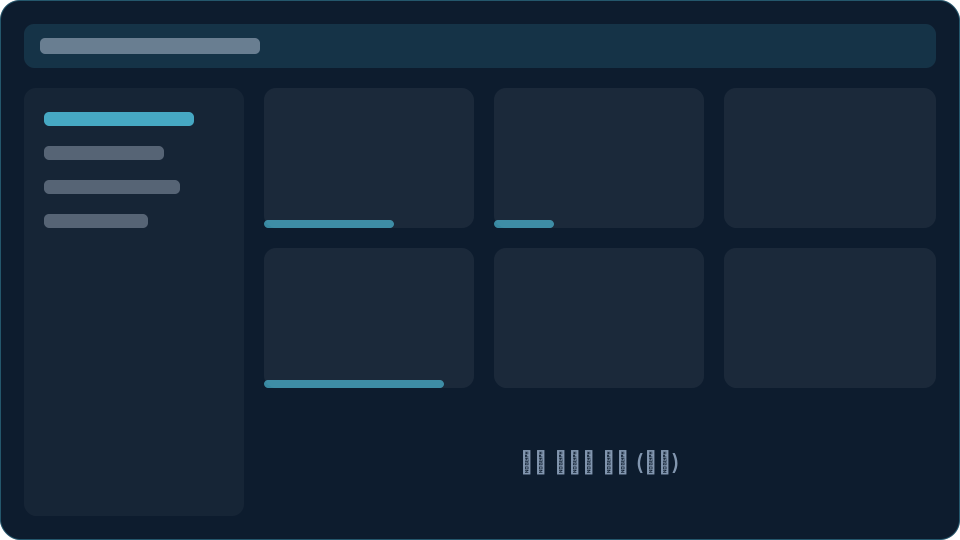
지원하는 파일 형식은 다음과 같습니다.
| 종류 | 형식 | 비고 |
|---|---|---|
| 영상 | MP4, MKV | 자막 파일(SRT)은 영상과 같은 폴더에 같은 이름으로 두면 자동으로 불러옵니다. |
| 오디오 | MP3, FLAC | 앨범 정보가 있으면 앨범별로 묶어서 보여 줍니다. |
| 문서 | 페이지 단위로 이어 보기 위치를 기억합니다. |
진행 위치 저장
영상이나 문서를 보다가 닫으면 마지막 위치를 기억합니다. 같은 파일을 다시 열면 이어 보기 안내가 표시되고, 누르면 그 위치부터 시작합니다. 처음부터 보려면 처음부터를 누르세요.
이어 보기를 끄거나, 몇 초 이상 본 파일부터 위치를 기억할지 바꾸려면 설정 파일의 아래 항목을 고칩니다.
{
  "resume": {
    "enabled": true,
    "minimumSeconds": 30
  }
}
주의 설정 파일을 직접 고치기 전에는 프로그램을 완전히 닫아 주세요. 프로그램이 실행 중이면 닫을 때 원래 값으로 다시 저장됩니다.
분할 보기
두 파일을 나란히 띄워 비교합니다. 라이브러리에서 파일 하나를 연 뒤, 다른 파일을 화면 오른쪽 가장자리로 끌어다 놓으면 화면이 둘로 나뉩니다.
| 동작 | 단축키 |
|---|---|
| 분할 보기 열기·닫기 | Ctrl + \ |
| 왼쪽·오른쪽 화면 전환 | Ctrl + Tab |
| 두 화면 동시에 재생·정지 | Space |
분할 보기에서는 두 화면의 재생 위치를 따로 조절할 수 있고, 동기화 단추를 켜면 한쪽을 움직일 때 다른 쪽도 같은 시간만큼 함께 움직입니다.